Twitch と YouTube Live のチャットを自動で翻訳します。
英語のコメントは日本語で読め、あなたの日本語は相手の言葉で届きます。
導入編と応用編、あわせて3分ほどです
導入編 — はじめての方はこちら
応用編 — 自分の配信に合わせる
視聴者のコメントの下に、翻訳がすぐ表示されます
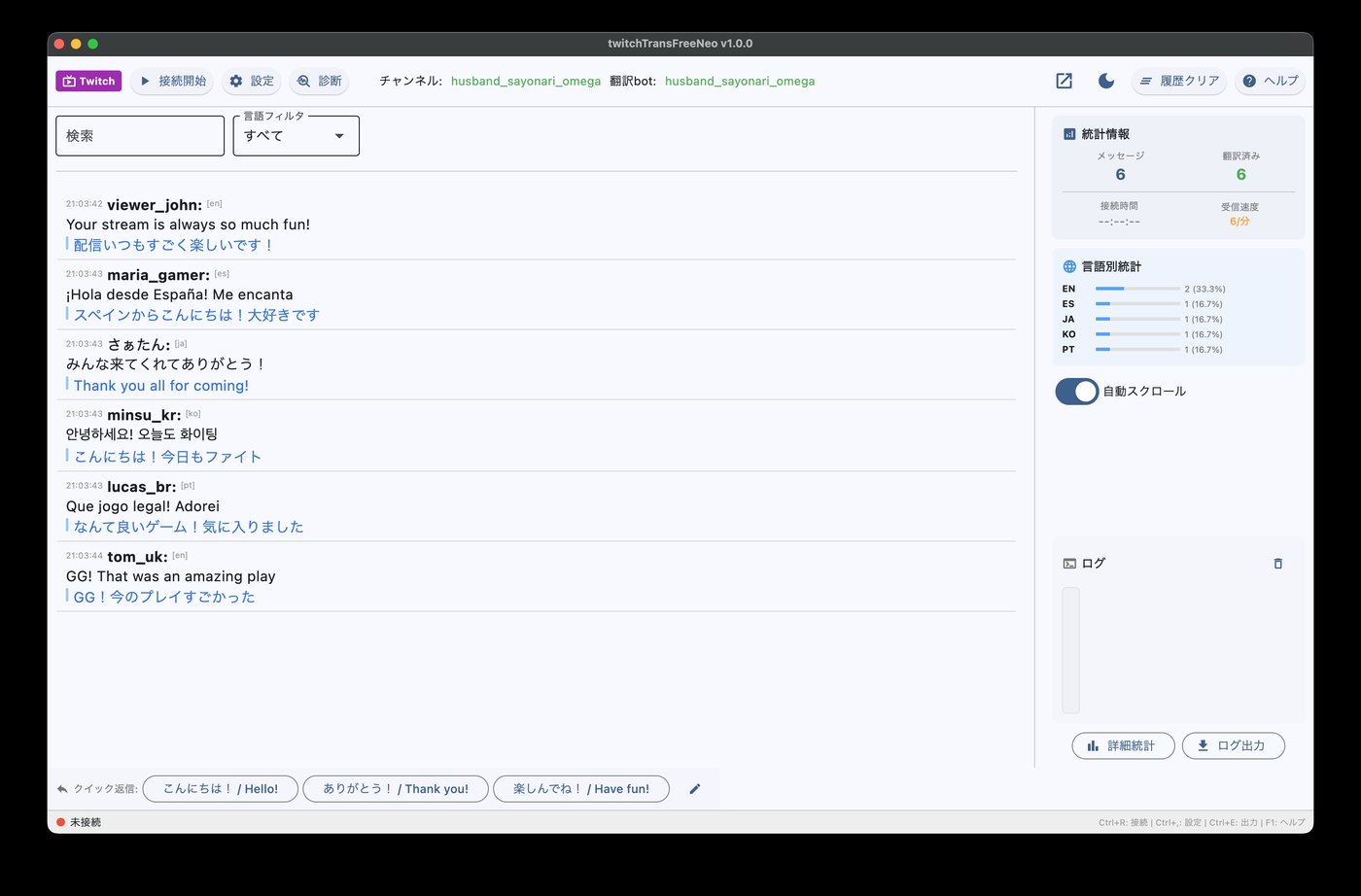
配信中に手を止めなくていいように作りました
外国語のコメントは日本語に、あなたの日本語は外国語にして、チャット欄に自動で投稿します。
コメントを音声で読み上げます。速度も変えられるので、長いコメントでも配信が止まりません。
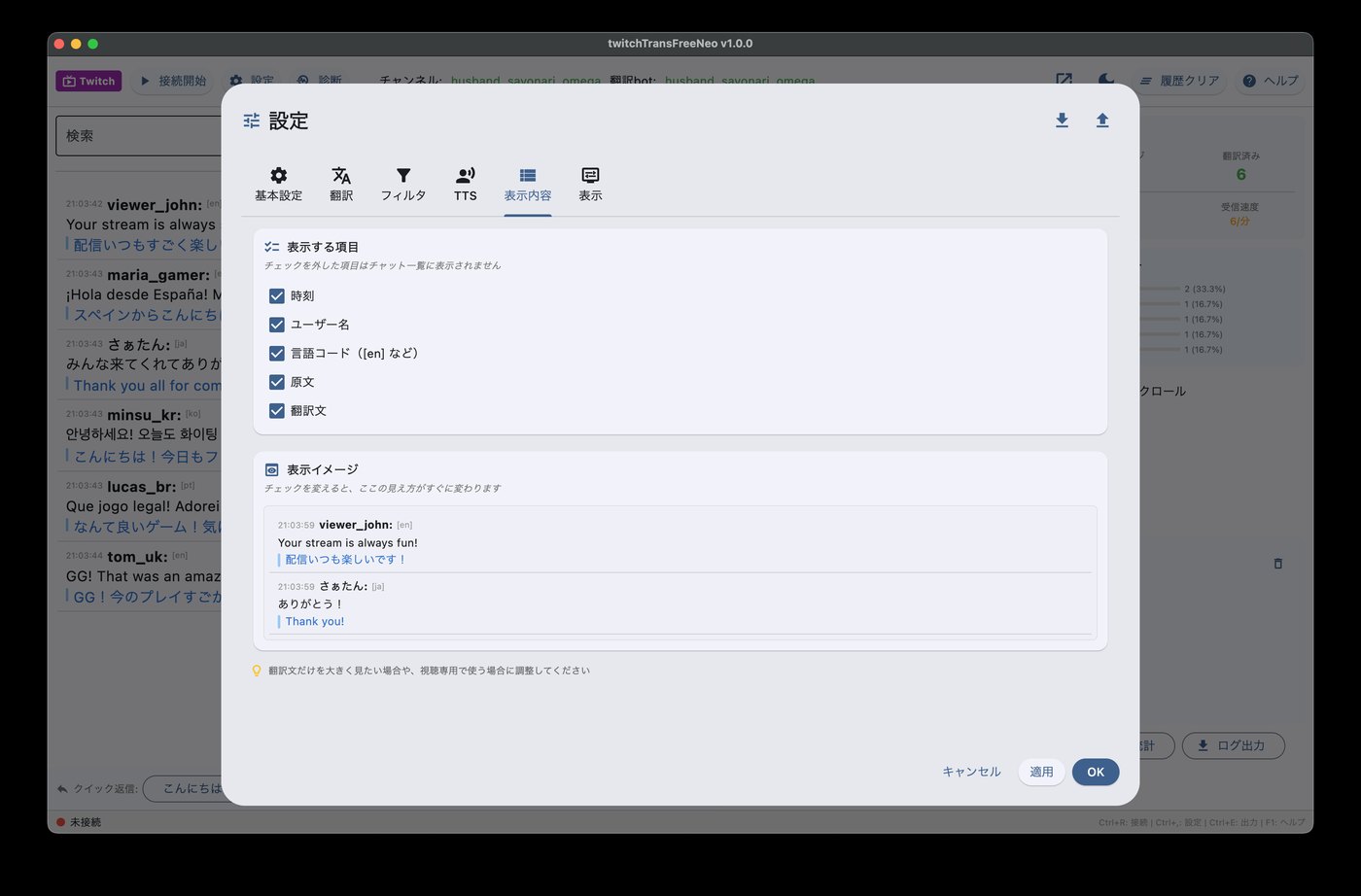
時刻・名前・原文・翻訳文など、画面に出す項目を選べます。翻訳文だけを大きく見ることもできます。
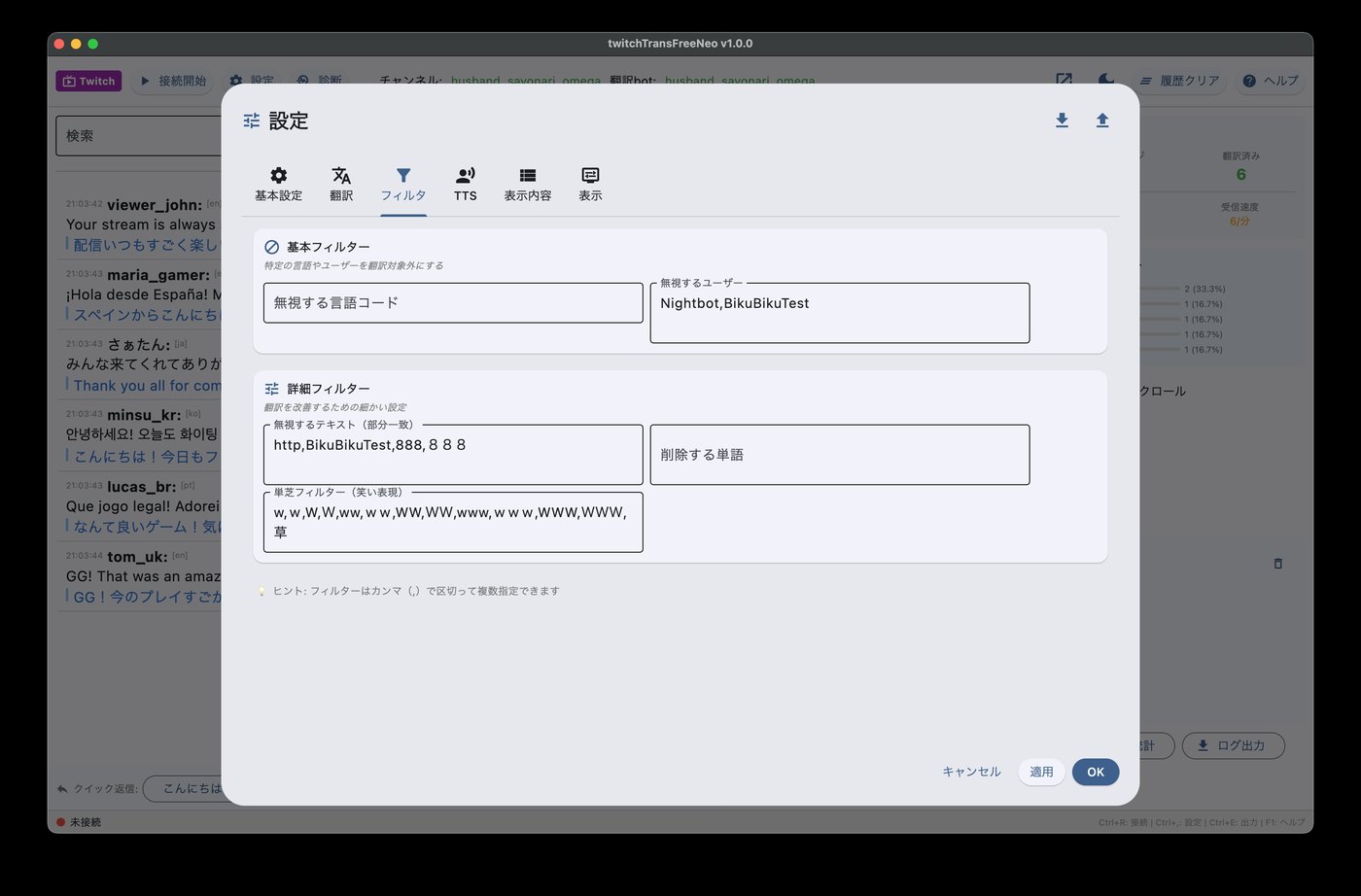
botの発言、URL、「www」だけのコメントなど、翻訳しなくていいものを指定できます。
Twitch と YouTube Live のどちらでも使えます。両方同時に見ることもできます。
一度訳した言葉は記憶しておくので、同じ言葉が何度も出ても素早く表示されます。
最初の一回だけ、5分ほどの作業です
お使いのパソコンに合わせて選んでください。展開したら、好きな場所に置いて大丈夫です。
ダウンロードページを開く →
Windows は ..._windows_1.0.0.zip、Mac(Apple シリコン)は ..._macos_arm64_1.0.0.zip、Linux は ..._linux_1.0.0.tar.gz
Twitch にチャットを読み書きする許可をもらうための、合言葉のようなものです。ボタンを押すだけで発行できます。
OAuthトークンを取得する →
翻訳の投稿用に、専用のアカウントを作っておくと、あなた自身の発言と見分けやすくなります。
アプリを起動して「設定」を開き、チャンネル名・翻訳bot用のアカウント名・OAuthトークンを入れます。「接続開始」を押せば動きはじめます。
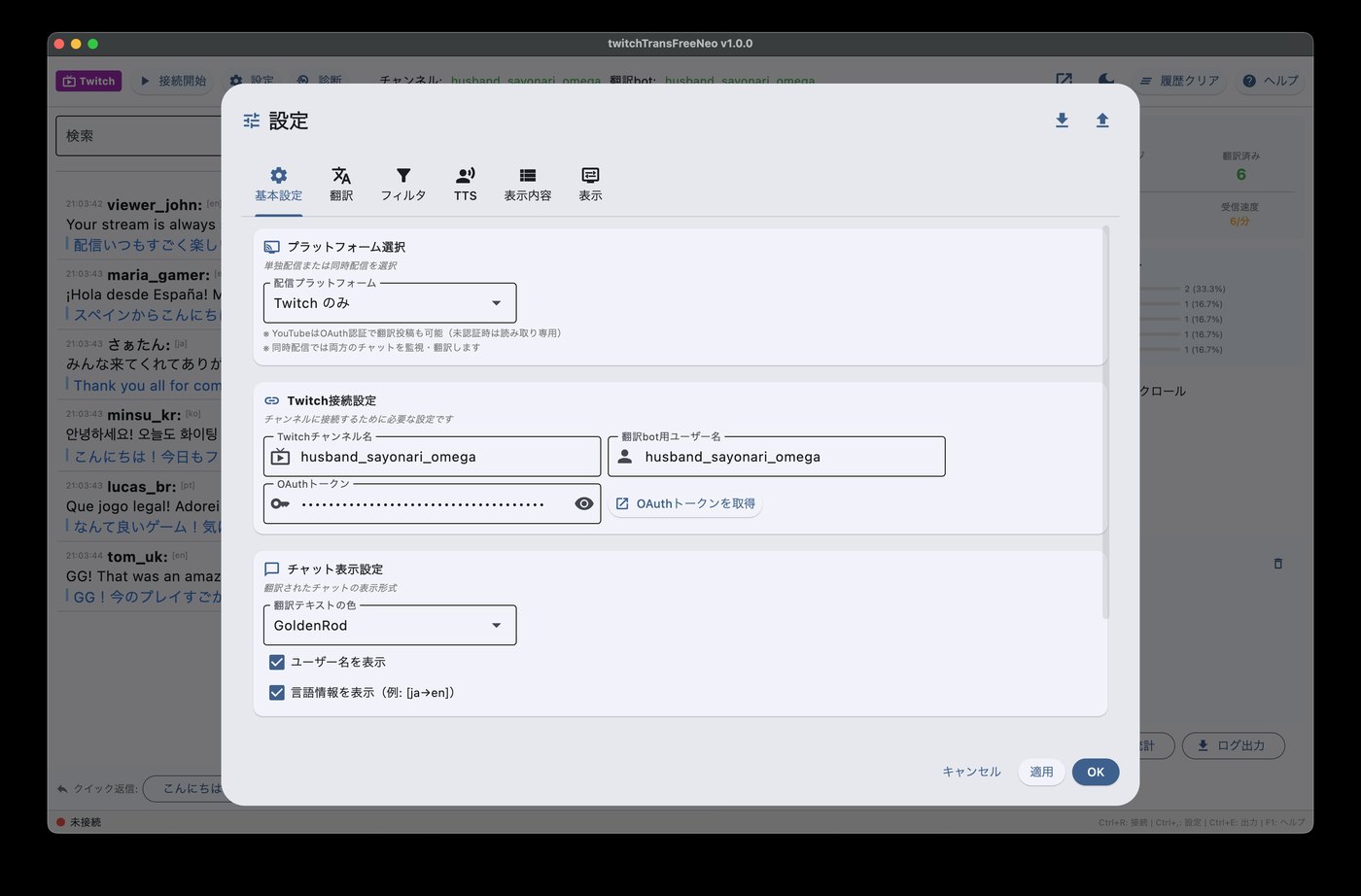
設定画面のタブごとに紹介します
母語(ふだん使う言葉)と、相手に届ける言葉を選びます。日本語と英語が初期値です。
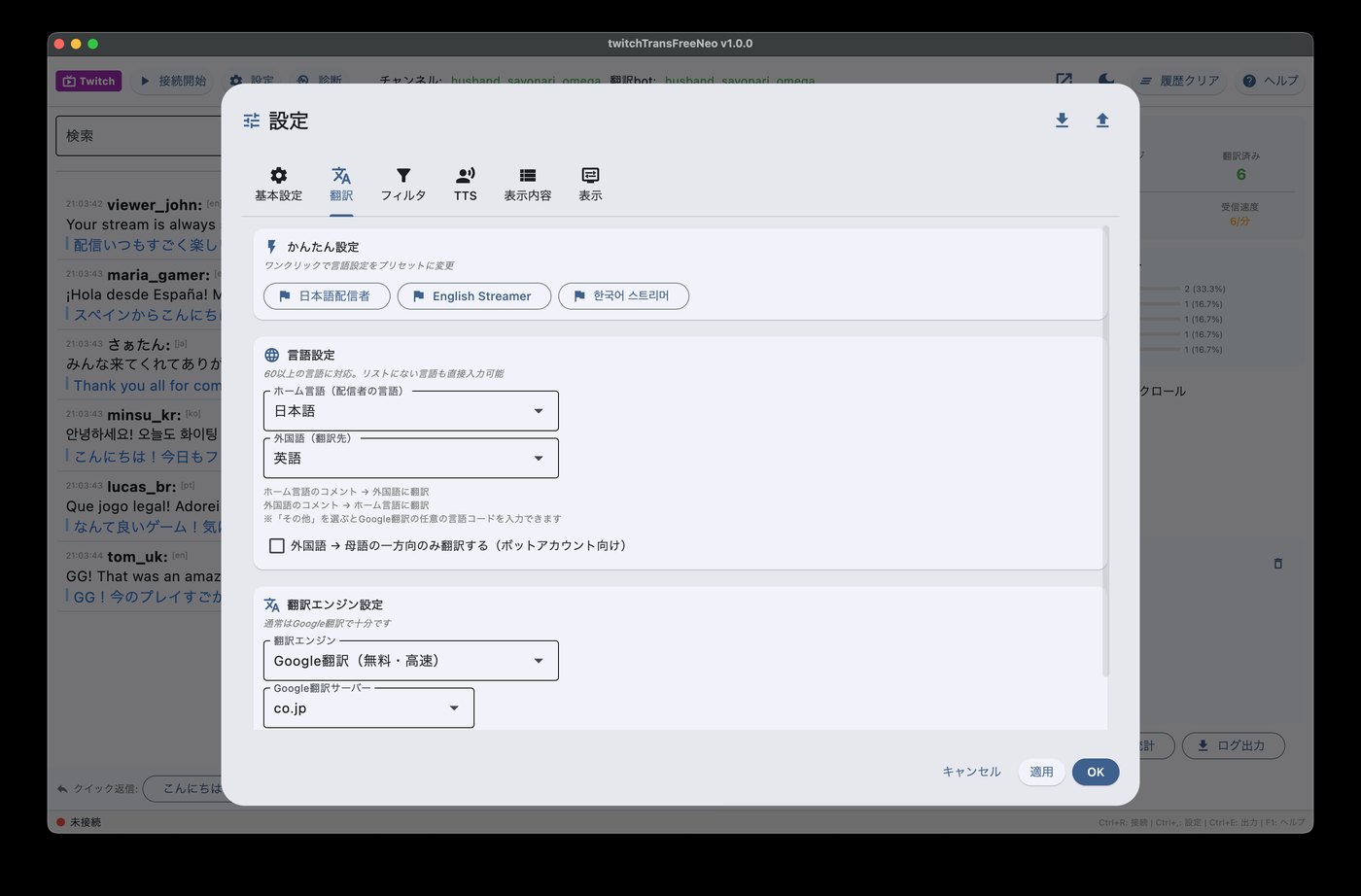
ru: こんにちは のように書くと、その言語(この例はロシア語)に翻訳されます。
届いたコメントを音声で読み上げます。速度を上げられるので、配信のテンポを保てます。
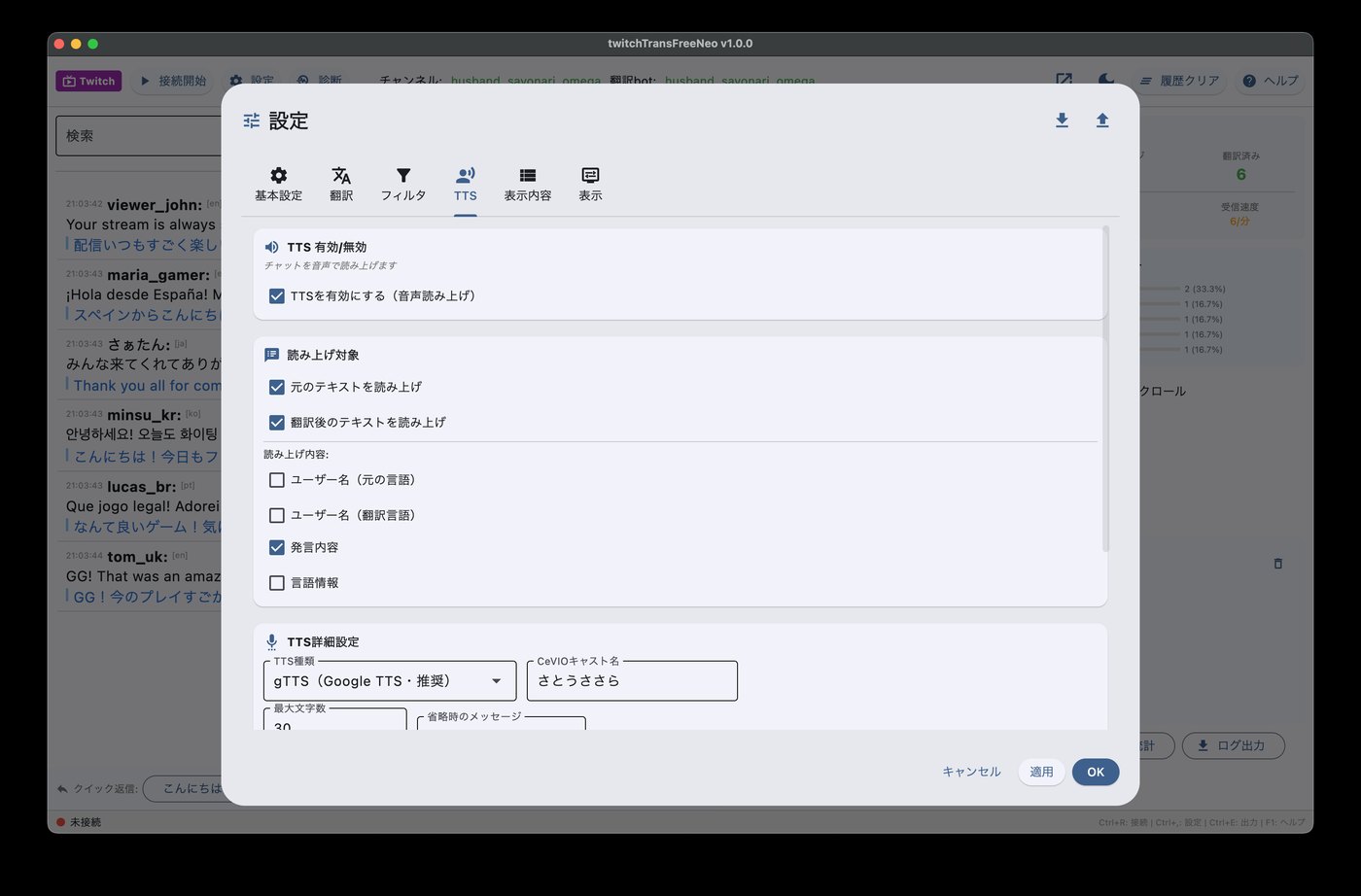
翻訳しなくていいものを指定できます。botの発言やURL、「www」だけのコメントなどです。
画面に出す項目を選べます。選んだ結果がその場でプレビューに出るので、見え方を確かめながら決められます。
かかりません。すべての機能を無料で使えます。収益化している配信で使っても大丈夫です。
Google 翻訳を使っています。くだけた言い回しや省略の多い文は苦手なこともありますが、日常的なやりとりであれば十分に通じます。DeepL のAPIキーをお持ちなら、そちらも選べます。
「表示のみモード」にすると、チャットには書き込まず、アプリの画面に表示するだけになります。
使えます。設定の「配信プラットフォーム」で YouTube Live を選んでください。チャットへ投稿するには YouTube 側の認証も必要です(読むだけなら認証は不要です)。
アプリの「診断」ボタンを押すと、ネットワークや翻訳サービスに問題がないか調べられます。困ったときはのページもご覧ください。